登山記録用アプリの使い方
On this page
ユーザー登録方法
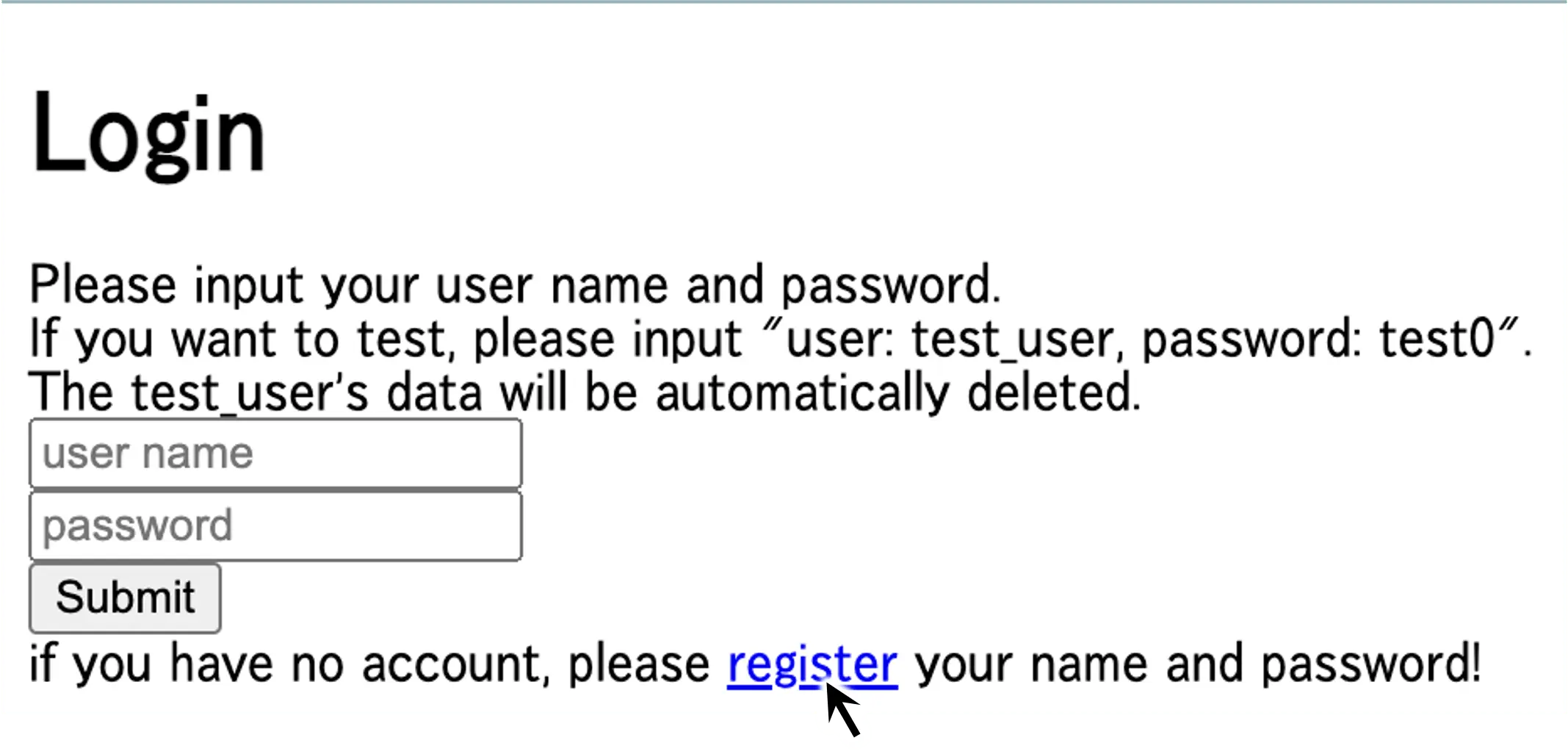
まずは登山記録用アプリにアクセスする。 すると、図1のような画面が表示されるので、registerのリンクをクリック。
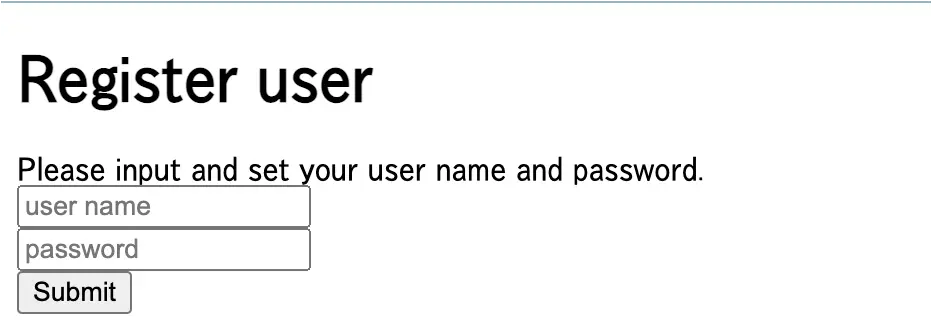
リンク先では図2のような画面が表示されるので、"user name"と書いてあるテキストボックスに、任意のアカウント名を、 "password"と書いてあるテキストボックスに覚えておけるパスワードを入力して、submitボタンをclick。
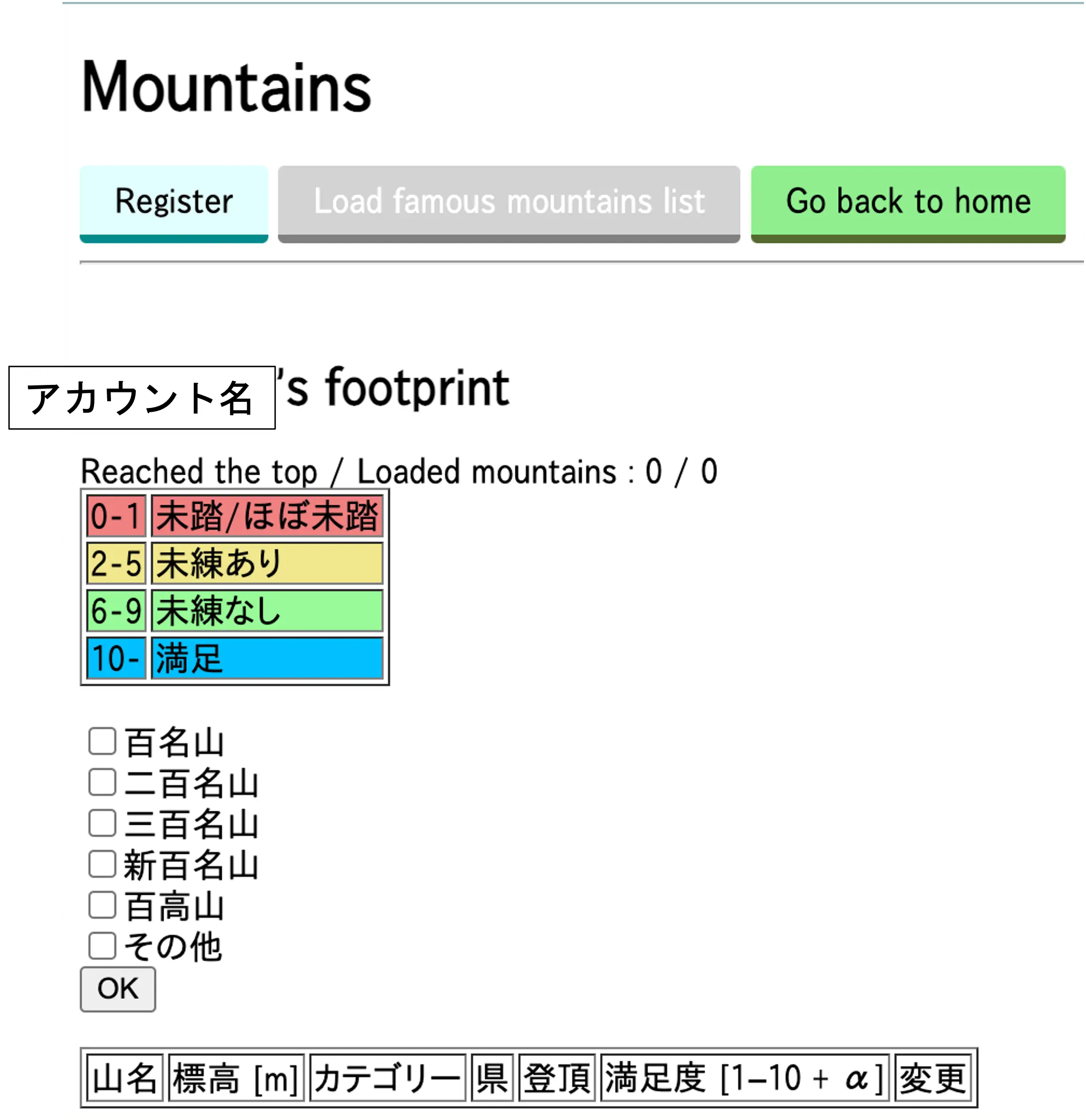
ログイン成功/アカウント作成成功すると図3のような画面に切り替わる。
登山リスト読み込み
自分のアカウントに有名な山のリストを読み込みたい場合、ログイン後のページ上部にある灰色ボタン ”Load famous mountain list”をクリック(図3)。
成功した場合、ページ中央のチェックボックスをチェックしてokボタンをクリックすることでカテゴリ別の代表的な山一覧のリストを得られる。
登山達成状況登録
ここでは既にリスト内にある山の達成状況登録方法を説明する。
まず図4のように入力したい山の行の一番右にあるボタンを押して図5の編集画面に移る。
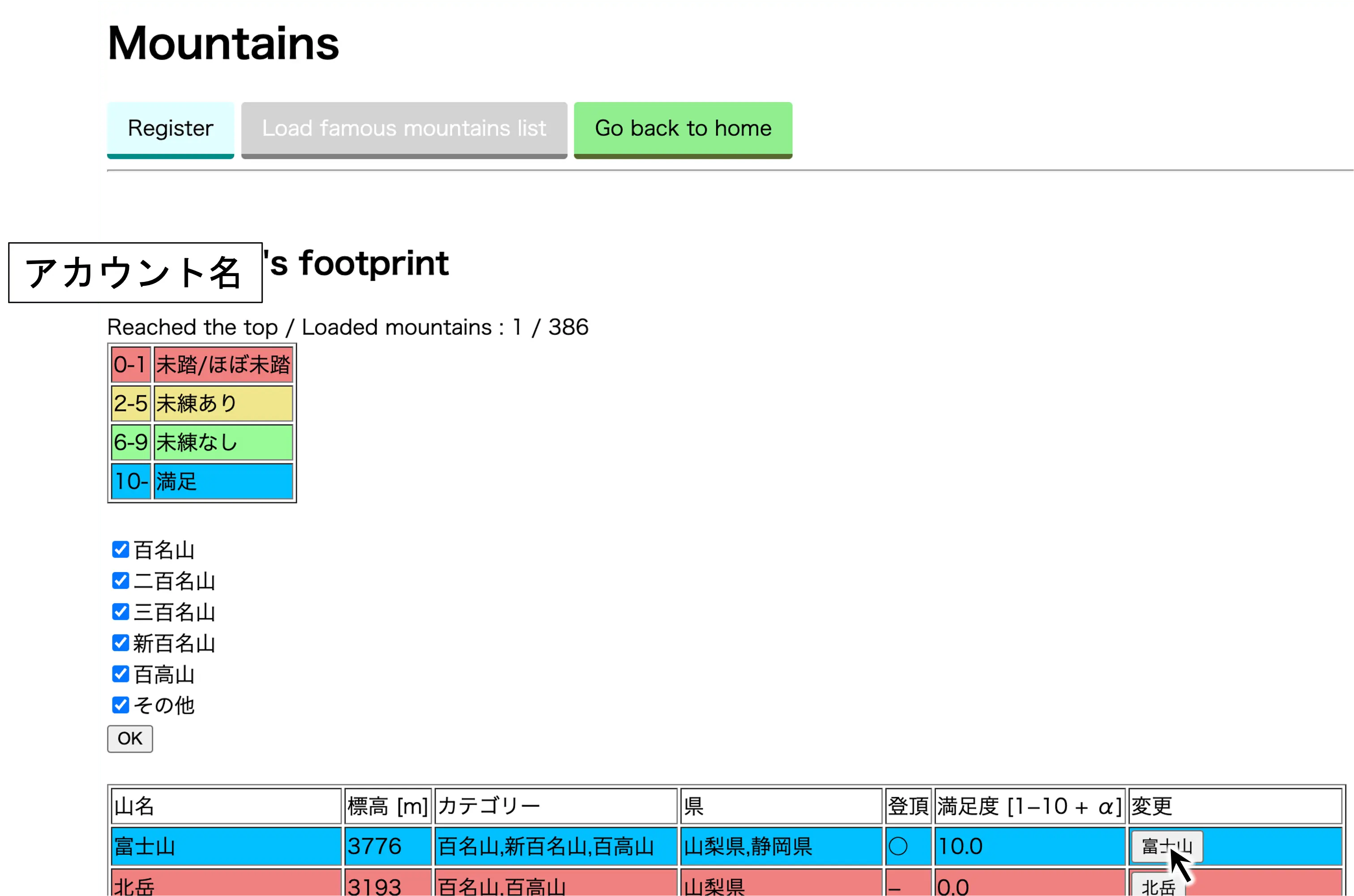
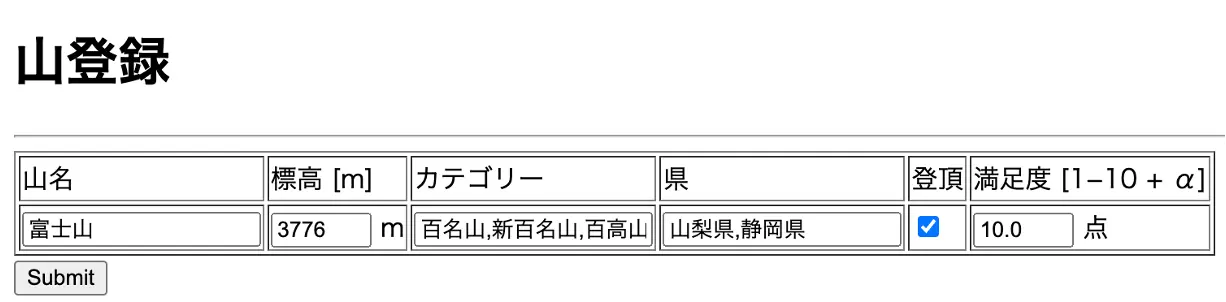
図5の画面が出てきたら、登頂できた場合は登頂の列にあるチェックボックスをチェック、満足度を10点満点で自己採点して入力する。
入力が完了したら、Submitボタンをクリックして達成状況登録完了。
"Reached the top / Loaded mountains :"というところに、登頂数/リストにある山の数が表示され、
採点に応じて表の色分けされるようになっている。
山新規追加
リストに用意されているのは代表的な山のみなので、それ以外の山を登った場合は新しく追加する必要がある。
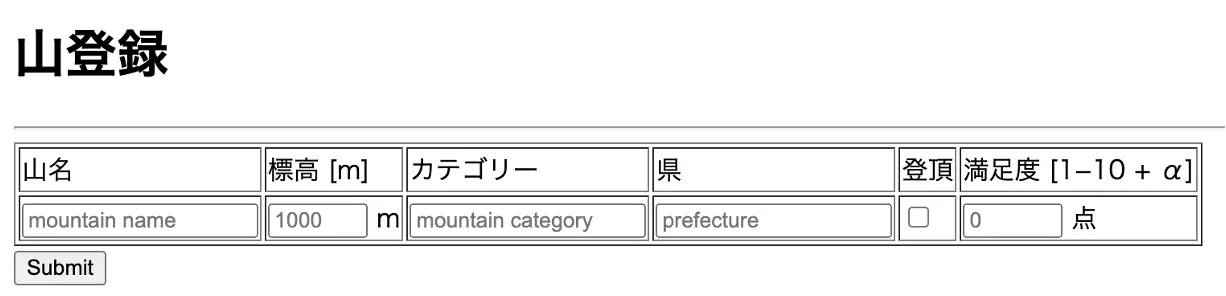
その場合は、図6の上部にあるRegisterボタンをクリックして、新規登録を行う。
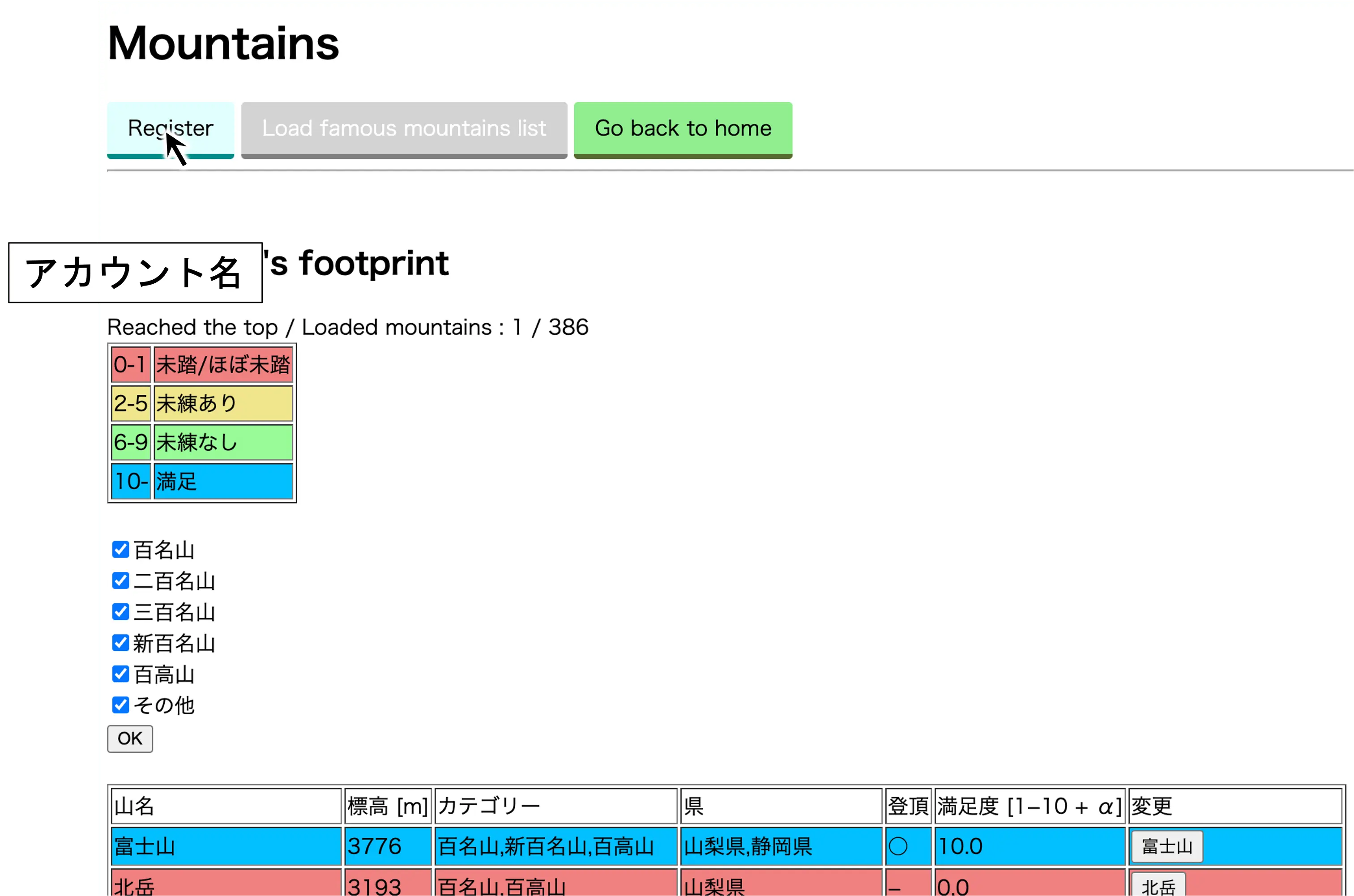
そうすると図7の山登録画面に移るので「山名」、「標高」、「カテゴリー」、「県」等を入力してSubmitボタンをクリックして登録する。 このときカテゴリーに「百名山、二百名山、三百名山、新百名山、百高山、その他」以外を入力するとリストに表示されないので注意。